
Overlays dans OBS
Un overlay Streamly s’affiche dans OBS via une Source Navigateur (Browser Source) qui pointe vers une URL locale servie par l’app.
Pas à pas
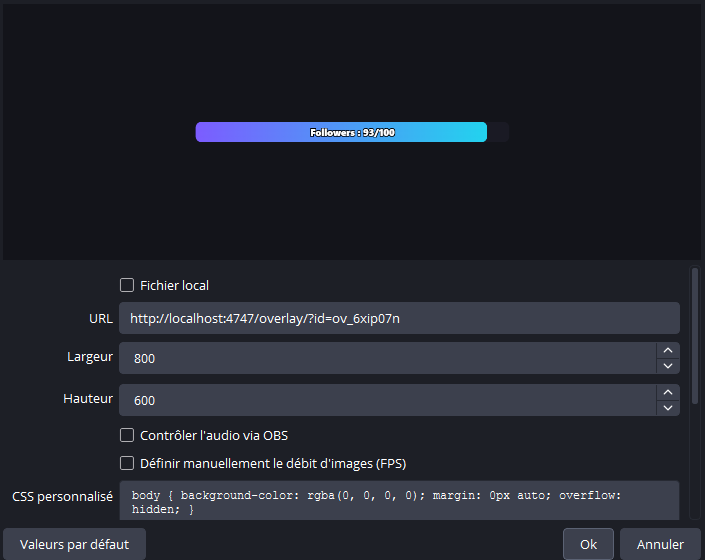
Section intitulée « Pas à pas »- Dans Streamly, ouvre l’onglet Overlays, sélectionne ton overlay et copie son URL.
- Dans OBS, sous Sources, clique + → Source Navigateur.
- Nomme la source, puis colle l’URL de l’overlay.
- Règle la largeur et la hauteur selon l’overlay (souvent la résolution de ta scène, ex. 1920×1080, ou une taille dédiée au widget).
- Valide. L’overlay apparaît sur fond transparent — il se superpose proprement à ta scène.
Conseils
Section intitulée « Conseils »- Garde Streamly ouvert pendant ton live : c’est lui qui sert les overlays (via le service local sur le port 4747).
- Un overlay ne s’actualise pas ? Dans OBS, clique droit sur la source → Actualiser le cache de la page.