
Installation
Télécharge la dernière version depuis la page de téléchargement.
| Système | Fichier |
|---|---|
| Windows | .exe (installeur NSIS) |
| macOS | .dmg (Apple Silicon et Intel) |
| Linux | .AppImage ou .deb |
- Lance le
.exetéléchargé. - Windows SmartScreen peut afficher un avertissement (« Windows a protégé votre ordinateur »). C’est normal pour l’instant : clique sur « Informations complémentaires » puis « Exécuter quand même ».
- Suis l’installeur, puis ouvre Streamly.
- Ouvre le
.dmget glisse Streamly dans Applications. - Au premier lancement, macOS peut dire que « l’app est endommagée » ou provenant d’un développeur non identifié. C’est dû à l’absence de notarisation pour l’instant — l’app n’est pas endommagée.
- Contournement Gatekeeper : fais clic droit sur l’app → Ouvrir, puis confirme. (Si le blocage persiste, ouvre Réglages Système → Confidentialité et sécurité et autorise Streamly.)
- AppImage : rends le fichier exécutable puis lance-le.
- .deb : installe-le avec ton gestionnaire de paquets (double-clic ou
sudo dpkg -i).
Mises à jour
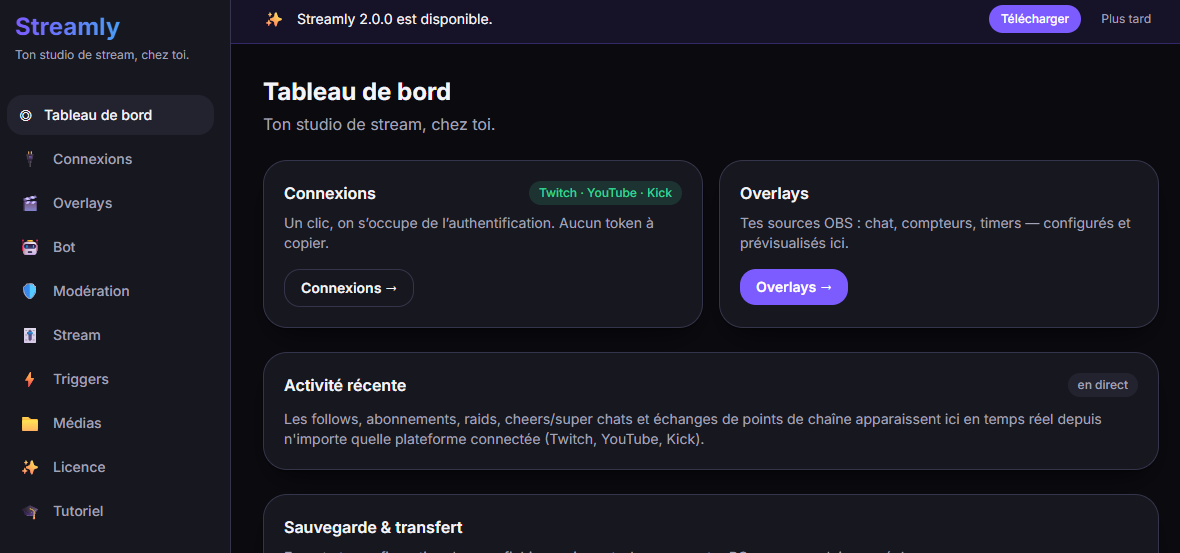
Section intitulée « Mises à jour »Au lancement, Streamly vérifie discrètement s’il existe une version plus récente et affiche une bannière le cas échéant (bouton « Télécharger »). Rien ne s’installe automatiquement pour l’instant : tu télécharges la nouvelle version depuis la page de téléchargement. Voir aussi Réglages.
Prochaine étape : Premiers pas.