
Connecter YouTube
Pour YouTube, tu crées des identifiants OAuth dans la console Google Cloud (gratuit, une fois). Google a récemment regroupé cette configuration sous « Google Auth Platform », organisée en onglets Branding, Audience et Clients.
1. Préparer le projet
Section intitulée « 1. Préparer le projet »- Va sur la console Google Cloud et crée (ou choisis) un projet.
- Active l’API YouTube Data v3 pour ce projet.
2. Configurer l’accès OAuth (Google Auth Platform)
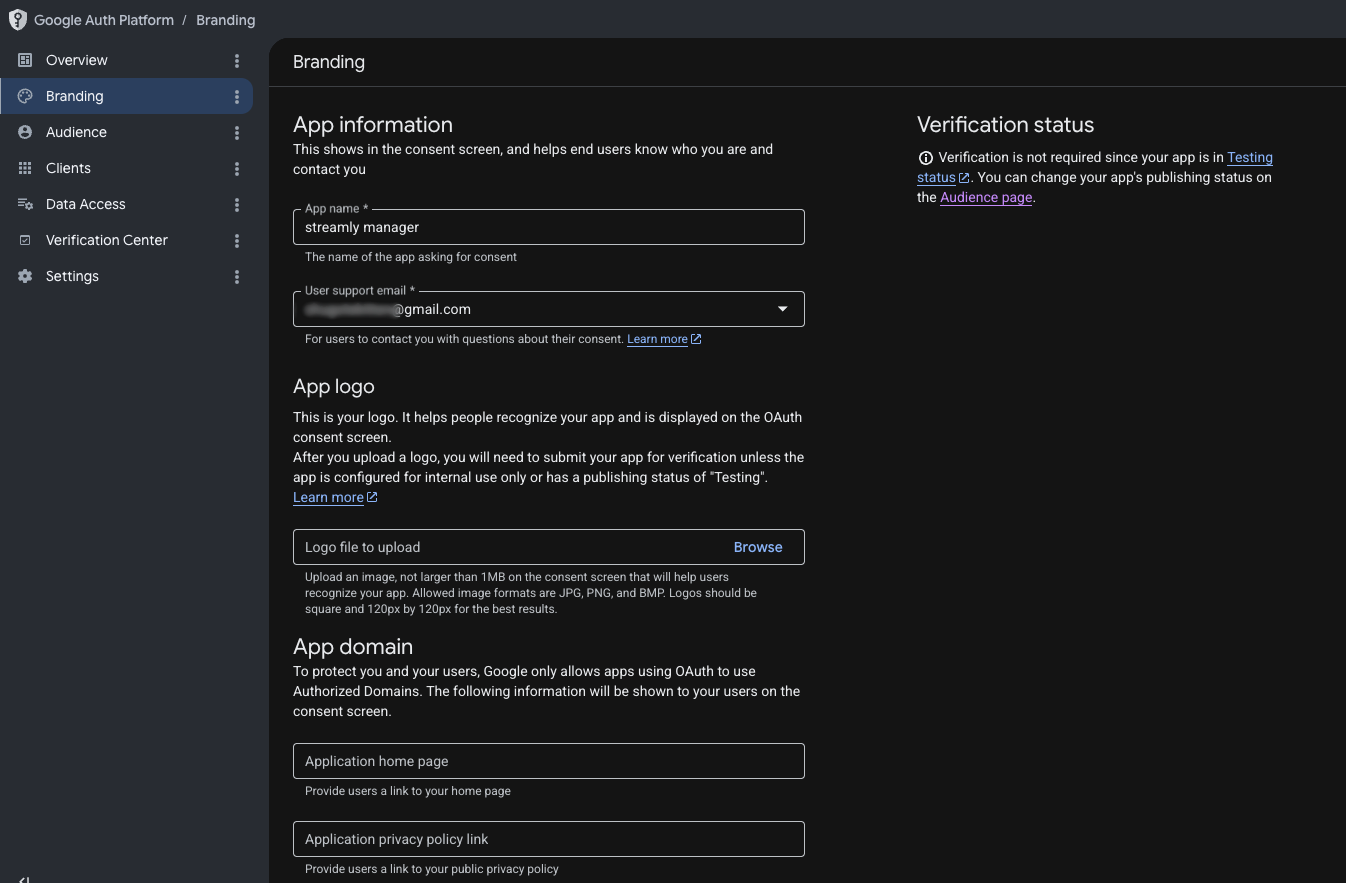
Section intitulée « 2. Configurer l’accès OAuth (Google Auth Platform) »Branding — renseigne le nom de l’application et l’email de support.
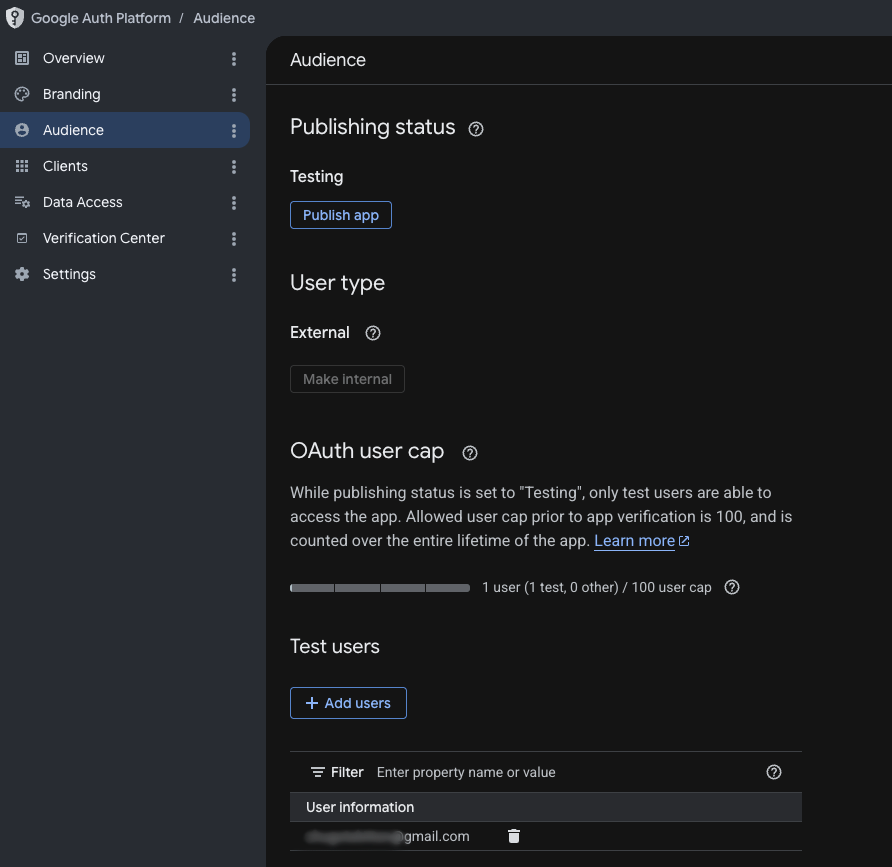
Audience — choisis le type External, puis ajoute ton compte Google comme utilisateur de test. Tant que l’app n’est pas vérifiée par Google, seuls les utilisateurs de test peuvent l’utiliser — c’est suffisant pour ton usage perso.
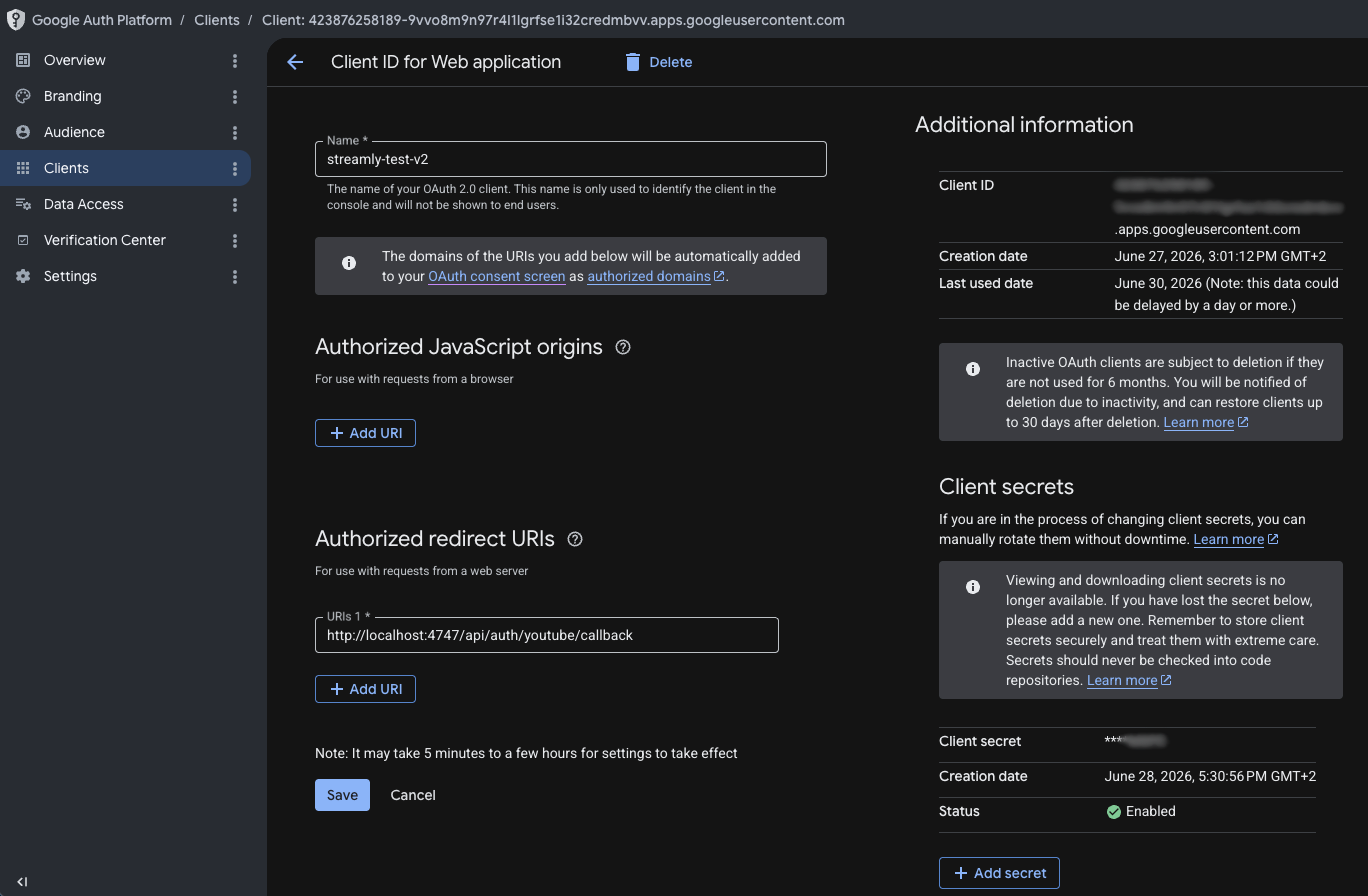
Clients — crée un client OAuth :
- Type d’application : Application Web.
- Ajoute l’URI de redirection autorisé :
http://localhost:4747/api/auth/youtube/callback - Récupère le Client ID et le Client Secret.
3. Coller dans Streamly
Section intitulée « 3. Coller dans Streamly »Dans Connexions → YouTube, colle le Client ID et le Client Secret (stockés chiffrés en local), puis connecte-toi et approuve l’accès.
Autorisation demandée
Section intitulée « Autorisation demandée »Streamly demande la permission youtube.force-ssl — elle couvre la lecture du chat en direct et l’envoi de messages, ainsi que l’édition du titre/de la description.
⚠️ À savoir sur YouTube
Section intitulée « ⚠️ À savoir sur YouTube »- Certaines actions (éditer le titre/la description, lire les infos du live, modérer) exigent un live actif ou programmé. Sans diffusion en cours ou planifiée, Streamly ne trouve pas de « broadcast » à modifier.
- Le « titre du jeu » n’est pas modifiable via l’API (YouTube Studio uniquement) ; en revanche la catégorie (large : Gaming, etc.) l’est.
Voir la page Contrôle du stream et Limitations.
Après tout changement d’autorisations : règle d’or (déconnecter/reconnecter).