
Connecter Twitch
Lire le chat Twitch ne demande rien. Pour envoyer des messages, recevoir les événements (subs, follows, points de chaîne…), modérer et contrôler ton stream, tu crées une petite app Twitch gratuite — une fois, ~2 minutes.
1. Créer l’app Twitch
Section intitulée « 1. Créer l’app Twitch »- Va sur dev.twitch.tv/console/apps/create (connecte-toi avec ton compte Twitch).
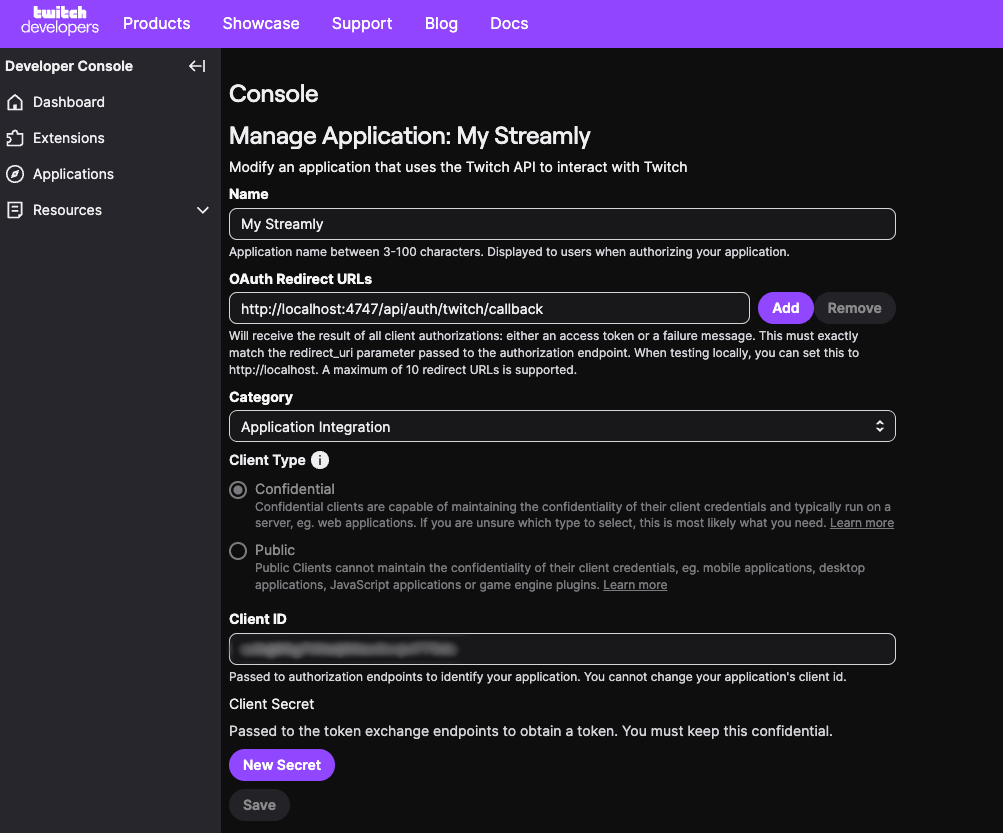
- Renseigne :
- Nom : ce que tu veux (ex. « Streamly — mon pseudo »).
- URL de redirection OAuth : colle exactement
http://localhost:4747/api/auth/twitch/callback - Catégorie : Application Integration.
- Type de client : Confidential.
- Crée l’app, puis récupère le Client ID et génère un Client Secret (New Secret).
2. Coller les identifiants dans Streamly
Section intitulée « 2. Coller les identifiants dans Streamly »Dans Connexions → Twitch, colle le Client ID et le Client Secret. Ils sont stockés chiffrés en local et ne sont jamais envoyés qu’à Twitch.
3. Se connecter
Section intitulée « 3. Se connecter »Clique sur Se connecter avec Twitch, approuve l’accès sur la page Twitch. Le jeton est enregistré et se rafraîchit tout seul.
Autorisations demandées
Section intitulée « Autorisations demandées »À la connexion, Streamly demande de quoi : lire et envoyer le chat, lire les points de chaîne, les followers, les abonnements, les bits, le hype train, modérer (supprimer / timeout / bannir), et contrôler le stream (titre / catégorie / tags).
À savoir
Section intitulée « À savoir »- La « notification de live » de Twitch n’est pas modifiable via l’API (réglable uniquement sur Twitch). Voir Limitations.
Après tout changement d’autorisations, pense à la règle d’or : déconnecte puis reconnecte.