
Overlays en OBS
Un overlay de Streamly aparece en OBS a través de un Browser Source que apunta a una URL local servida por la app.
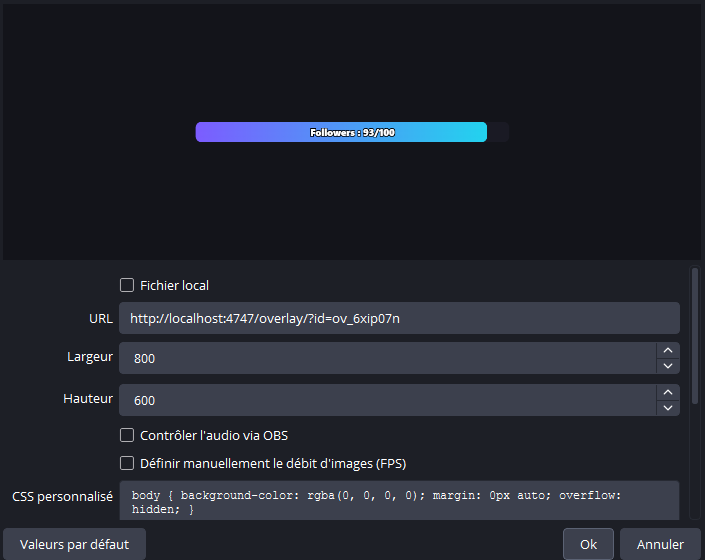
Paso a paso
Sección titulada «Paso a paso»- En Streamly, abre la pestaña Overlays, selecciona tu overlay y copia su URL.
- En OBS, dentro de Sources, haz clic en + → Browser Source.
- Nombra la fuente y luego pega la URL del overlay.
- Ajusta el ancho y el alto para que coincidan con el overlay (a menudo la resolución de tu escena, p. ej. 1920×1080, o un tamaño dedicado al widget).
- Confirma. El overlay aparece sobre un fondo transparente — se superpone limpiamente sobre tu escena.
Consejos
Sección titulada «Consejos»- Mantén Streamly abierto durante tu directo: es lo que sirve los overlays (a través del servicio local en el puerto 4747).
- ¿Un overlay no se actualiza? En OBS, haz clic derecho sobre la fuente → Refresh cache of current page.