
Instalación
Descarga la última versión desde la página de descarga.
| Sistema | Archivo |
|---|---|
| Windows | .exe (instalador NSIS) |
| macOS | .dmg (Apple Silicon e Intel) |
| Linux | .AppImage o .deb |
Windows
Sección titulada «Windows»- Ejecuta el
.exedescargado. - Windows SmartScreen puede mostrar una advertencia (“Windows protegió tu PC”). Esto es normal por ahora: haz clic en “Más información” y luego en “Ejecutar de todos modos”.
- Sigue el instalador y luego abre Streamly.
- Abre el
.dmgy arrastra Streamly a Aplicaciones. - En el primer inicio, macOS puede decir que “la app está dañada” o que proviene de un desarrollador no identificado. Esto se debe a que aún no está notarizada — la app no está dañada.
- Solución para Gatekeeper: clic derecho en la app → Abrir, luego confirma. (Si sigue bloqueada, abre Ajustes del Sistema → Privacidad y seguridad y permite Streamly.)
- AppImage: haz el archivo ejecutable y luego ejecútalo.
- .deb: instálalo con tu gestor de paquetes (doble clic o
sudo dpkg -i).
Actualizaciones
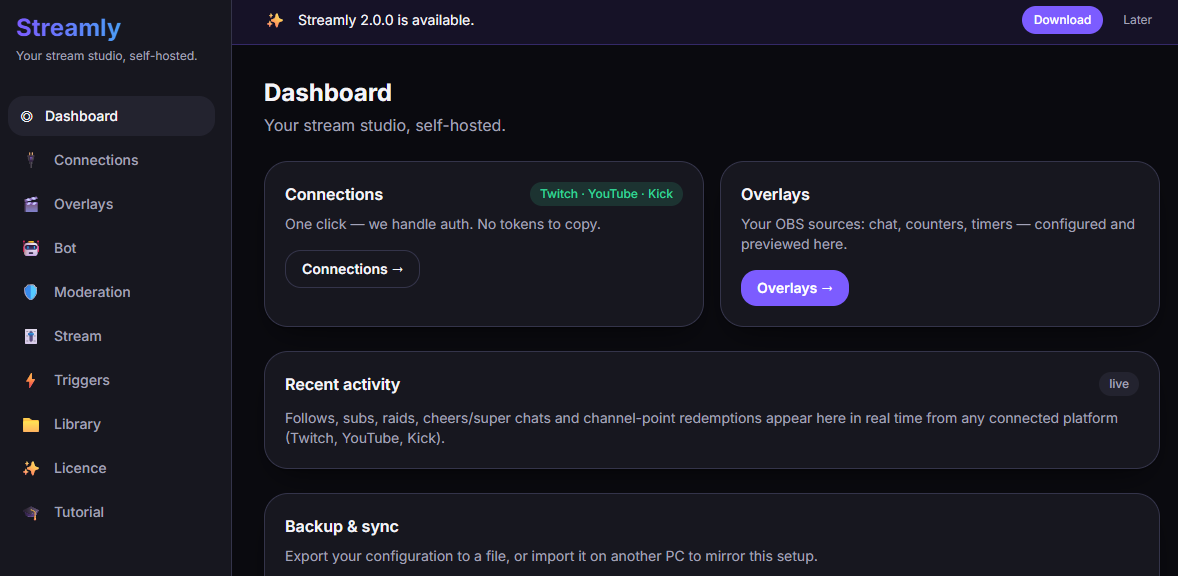
Sección titulada «Actualizaciones»Al iniciarse, Streamly comprueba discretamente si existe una versión más reciente y muestra un banner si es así (con un botón “Download”). Por ahora no se instala nada automáticamente: descargas la nueva versión desde la página de descarga. Consulta también Ajustes.
Siguiente paso: Primeros pasos.