
Conectar YouTube
Para YouTube, creas credenciales OAuth en la consola de Google Cloud (gratis, una sola vez). Google agrupó recientemente esta configuración bajo “Google Auth Platform”, organizada en las pestañas Branding, Audience y Clients.
1. Preparar el proyecto
Sección titulada «1. Preparar el proyecto»- Ve a la consola de Google Cloud y crea (o elige) un proyecto.
- Activa la YouTube Data API v3 para ese proyecto.
2. Configurar el acceso OAuth (Google Auth Platform)
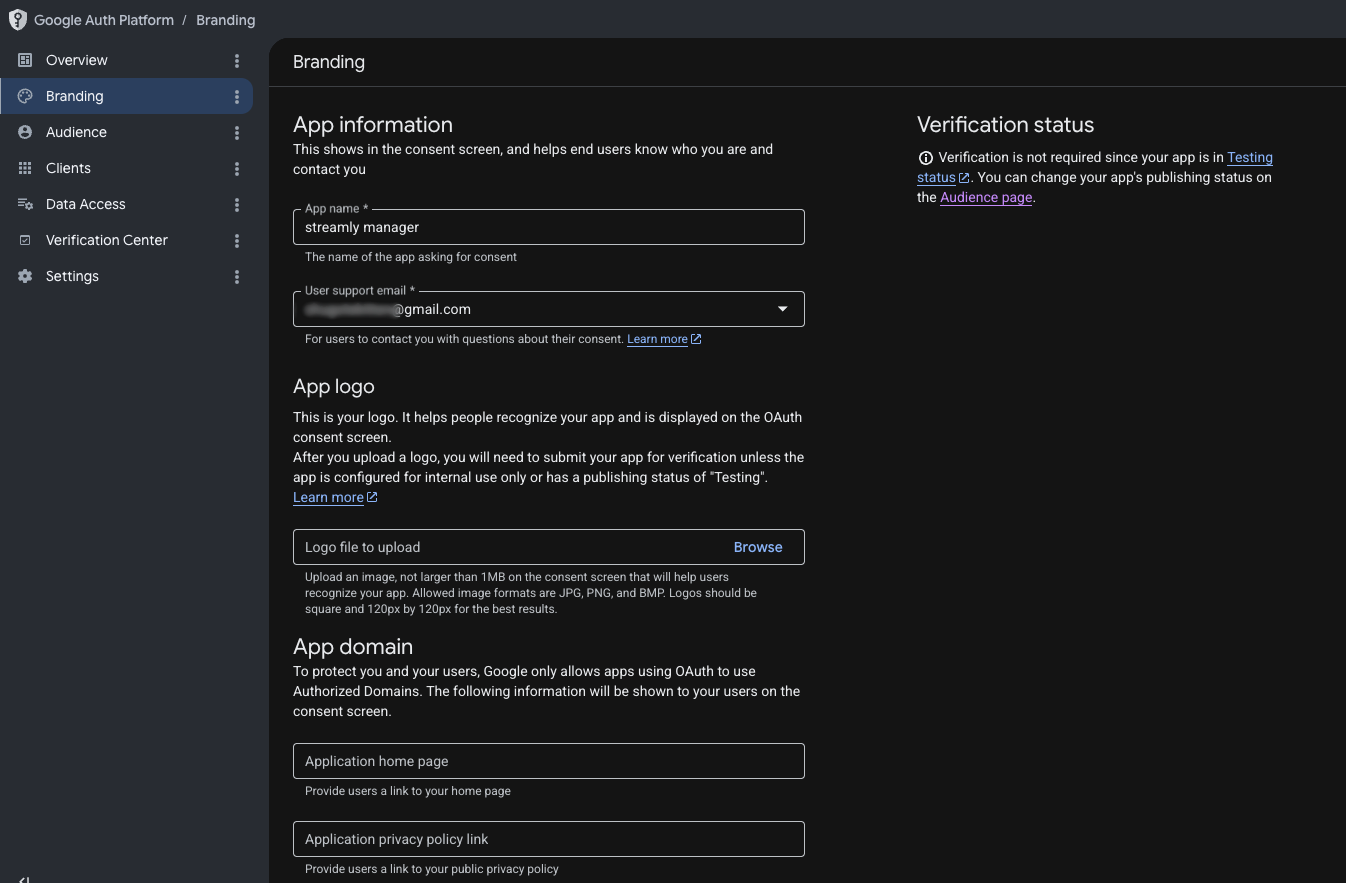
Sección titulada «2. Configurar el acceso OAuth (Google Auth Platform)»Branding — rellena el nombre de la aplicación y el correo de soporte.
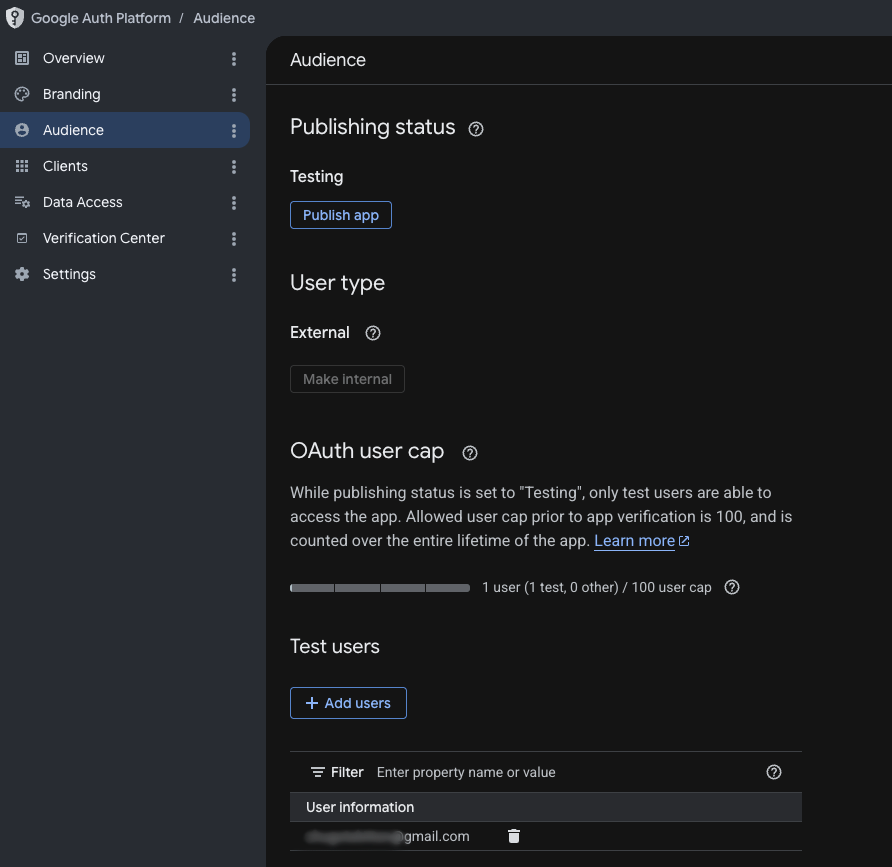
Audience — elige el tipo External, luego añade tu cuenta de Google como usuario de prueba. Mientras la app no esté verificada por Google, solo los usuarios de prueba pueden usarla — lo cual es más que suficiente para tu uso personal.
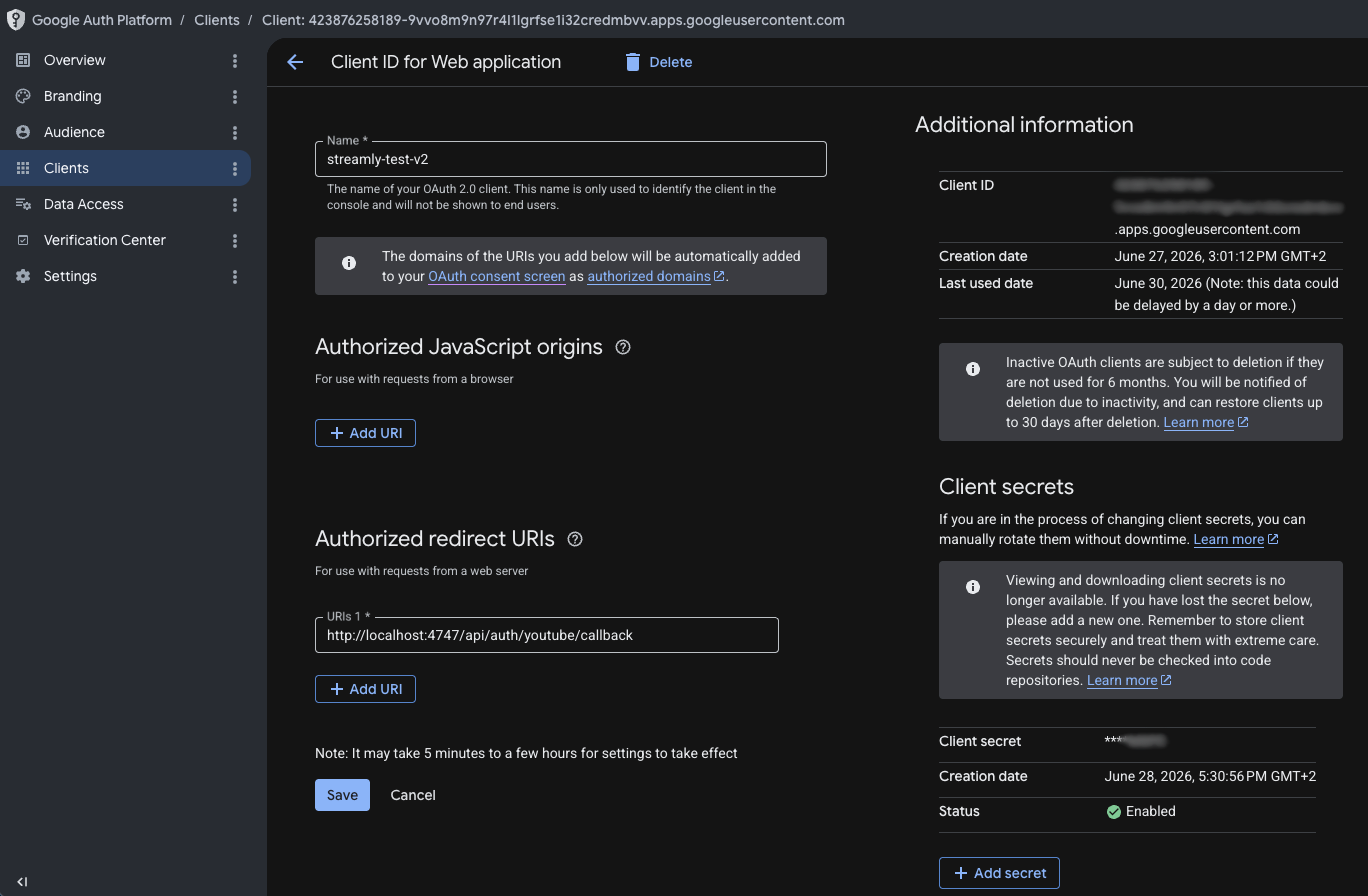
Clients — crea un cliente OAuth:
- Tipo de aplicación: Web application.
- Añade la URI de redirección autorizada:
http://localhost:4747/api/auth/youtube/callback - Obtén el Client ID y el Client Secret.
3. Pegar en Streamly
Sección titulada «3. Pegar en Streamly»En Connections → YouTube, pega el Client ID y el Client Secret (almacenados cifrados localmente), luego conecta y aprueba el acceso.
Permiso solicitado
Sección titulada «Permiso solicitado»Streamly solicita el permiso youtube.force-ssl — cubre la lectura del chat en directo y el envío de mensajes, así como la edición del título/descripción.
⚠️ Bueno saberlo sobre YouTube
Sección titulada «⚠️ Bueno saberlo sobre YouTube»- Algunas acciones (editar el título/descripción, leer la información del directo, moderar) requieren un directo activo o programado. Sin un stream en curso o previsto, Streamly no puede encontrar un “broadcast” que modificar.
- El “título del juego” no se puede cambiar vía la API (solo YouTube Studio); la categoría (amplia: Gaming, etc.), en cambio, sí.
Consulta la página Control del stream y Limitaciones.
Después de cualquier cambio de permisos: regla de oro (desconectar/reconectar).