
Erste Schritte
Beim Start öffnet Streamly das Dashboard. Du navigierst über das Seitenmenü.
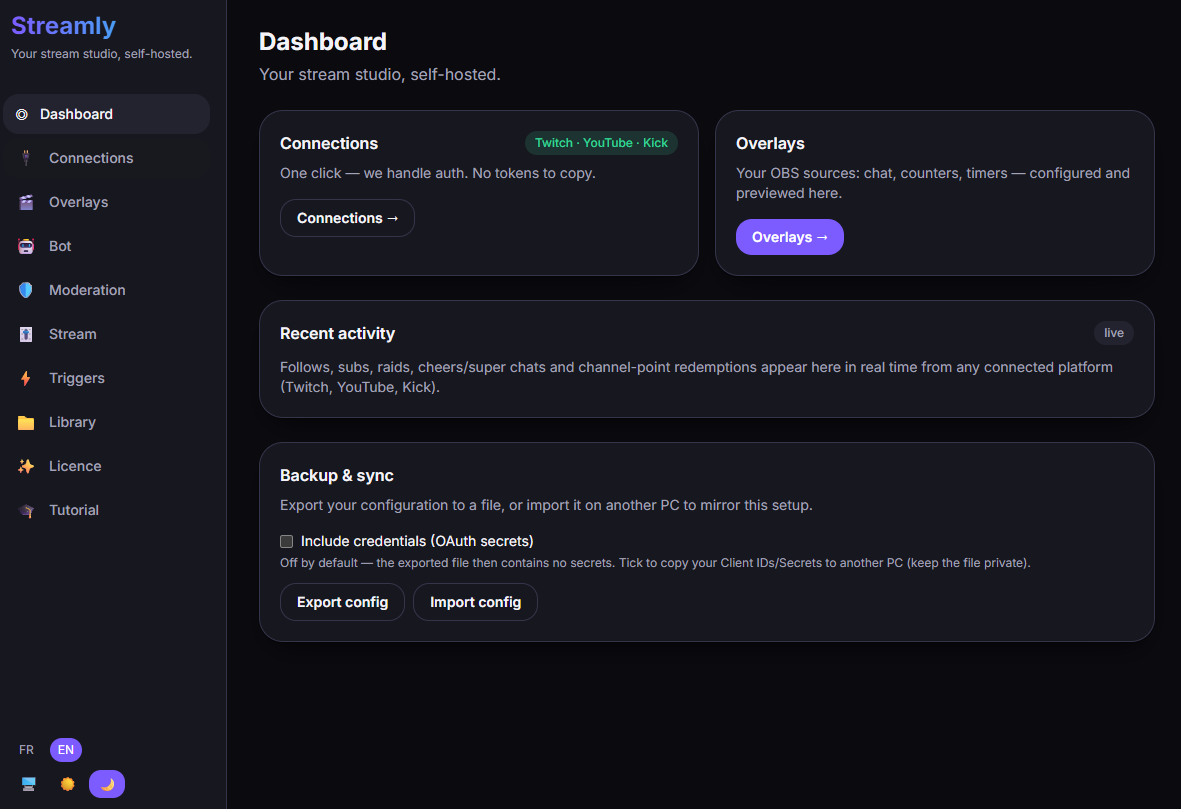
Navigation
Abschnitt betitelt „Navigation“| Tab | Wozu es dient |
|---|---|
| Dashboard | Überblick über deinen Stream und deine Statistiken. |
| Connections | Twitch, YouTube, Kick verbinden — und die App-Einstellungen. |
| Overlays | Erstelle und bearbeite deine OBS-Overlays. |
| Bot | Automatische Nachrichten (Bot, Pro). |
| Moderation | Moderiere alle 3 Plattformen (Pro). |
| Stream | Steuere Titel / Kategorie / Tags (Pro). |
| Triggers | Triggers & Webhooks (Pro). |
| Library | Deine importierten Dateien: Schriften und Musik. |
| Licence | Aktiviere Pro mit deinem Schlüssel. |
| Tutorial | Die integrierte Anleitung. |
Die richtige Reihenfolge
Abschnitt betitelt „Die richtige Reihenfolge“- Eine Plattform verbinden → Connections.
- Ein Overlay erstellen und es in OBS hinzufügen → Overlays in OBS.
- Je nach Bedarf Moderation, Stream-Steuerung, den Bot aktivieren…