
Installation
Lade die neueste Version von der Download-Seite herunter.
| System | Datei |
|---|---|
| Windows | .exe (NSIS-Installer) |
| macOS | .dmg (Apple Silicon und Intel) |
| Linux | .AppImage oder .deb |
Windows
Abschnitt betitelt „Windows“- Führe die heruntergeladene
.exeaus. - Windows SmartScreen zeigt eventuell eine Warnung (“Der Computer wurde durch Windows geschützt”). Das ist vorerst normal: Klicke auf “Weitere Informationen” und dann auf “Trotzdem ausführen”.
- Folge dem Installer und öffne dann Streamly.
- Öffne die
.dmgund ziehe Streamly in den Ordner Applications. - Beim ersten Start sagt macOS eventuell, dass “die App beschädigt ist” oder von einem nicht identifizierten Entwickler stammt. Das liegt daran, dass sie noch nicht notarisiert ist — die App ist nicht beschädigt.
- Gatekeeper-Umgehung: Rechtsklick auf die App → Öffnen, dann bestätigen. (Wenn sie weiterhin blockiert wird, öffne Systemeinstellungen → Datenschutz & Sicherheit und erlaube Streamly.)
- AppImage: Mache die Datei ausführbar und führe sie dann aus.
- .deb: Installiere sie mit deinem Paketmanager (Doppelklick oder
sudo dpkg -i).
Updates
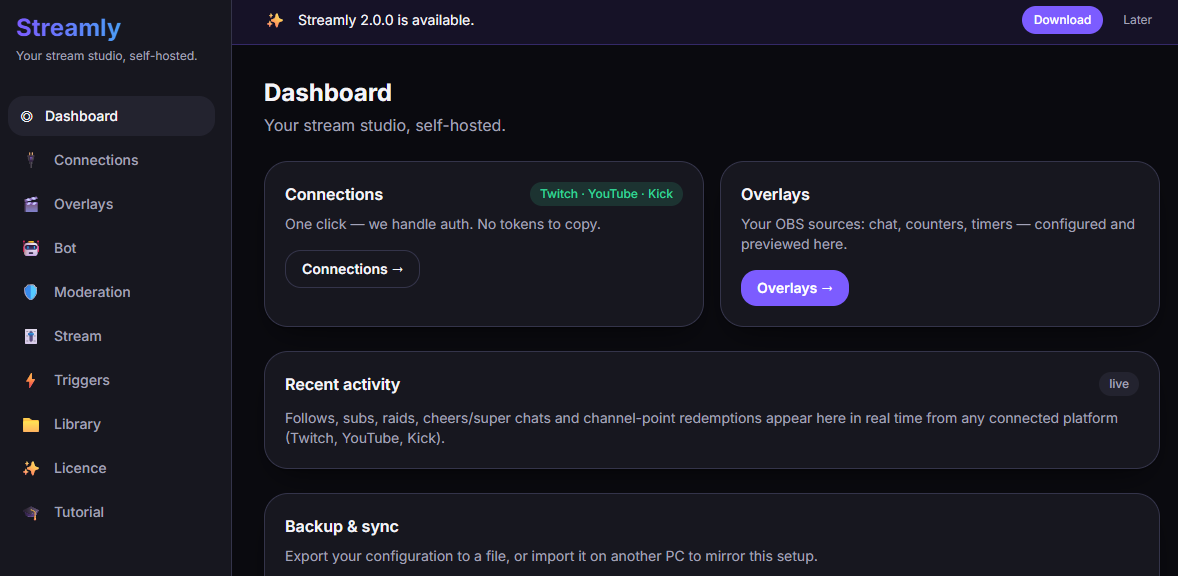
Abschnitt betitelt „Updates“Beim Start prüft Streamly unauffällig, ob eine neuere Version existiert, und zeigt gegebenenfalls ein Banner an (mit einem “Download”-Button). Vorerst wird nichts automatisch installiert: Du lädst die neue Version von der Download-Seite herunter. Siehe auch Einstellungen.
Nächster Schritt: Erste Schritte.