
YouTube verbinden
Für YouTube erstellst du OAuth-Zugangsdaten in der Google Cloud Console (kostenlos, einmalig). Google hat diese Einrichtung kürzlich unter “Google Auth Platform” zusammengefasst, aufgeteilt in die Tabs Branding, Audience und Clients.
1. Das Projekt vorbereiten
Abschnitt betitelt „1. Das Projekt vorbereiten“- Gehe zur Google Cloud Console und erstelle (oder wähle) ein Projekt.
- Aktiviere die YouTube Data API v3 für dieses Projekt.
2. OAuth-Zugriff konfigurieren (Google Auth Platform)
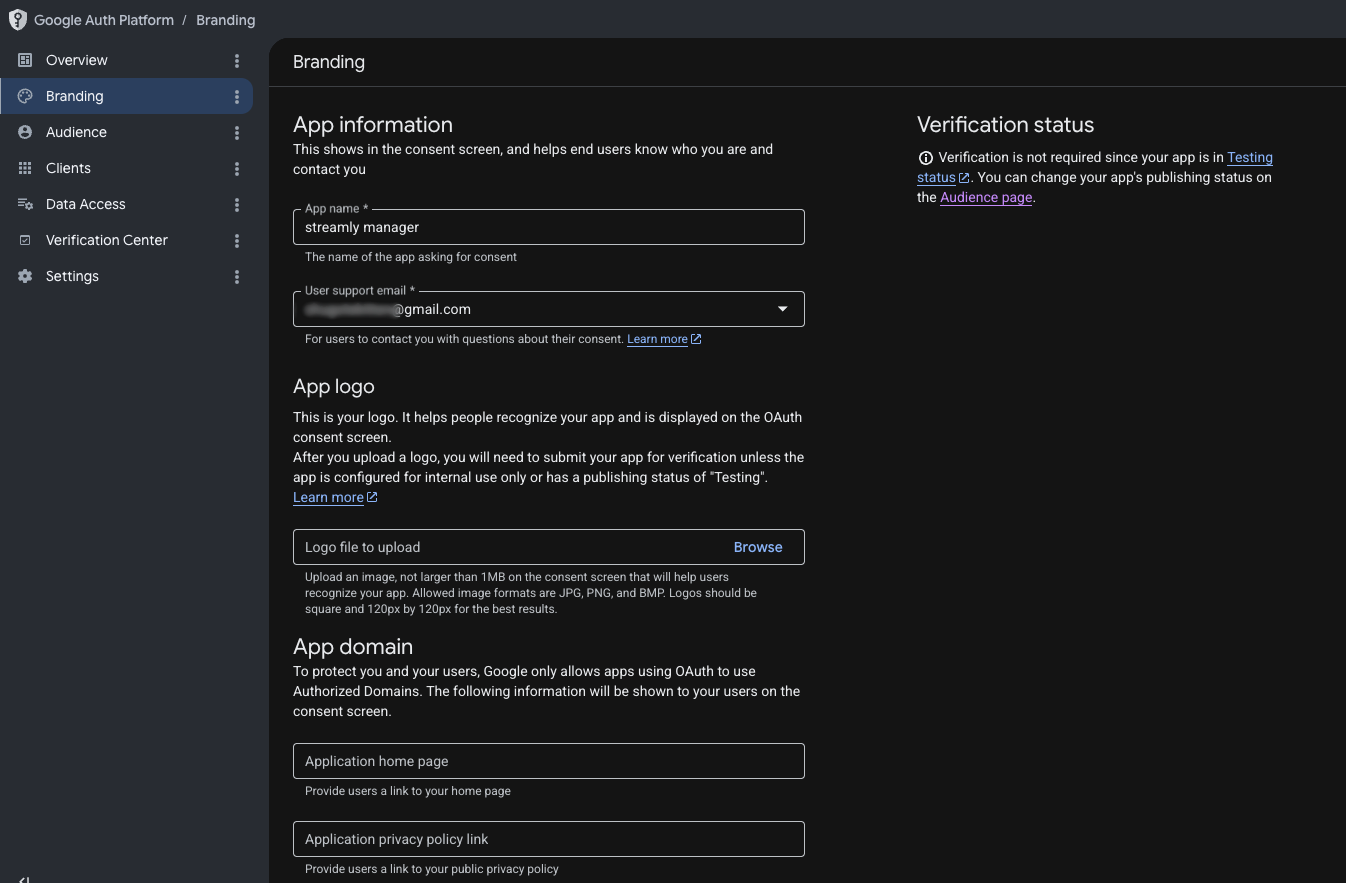
Abschnitt betitelt „2. OAuth-Zugriff konfigurieren (Google Auth Platform)“Branding — trage den Anwendungsnamen und die Support-E-Mail ein.
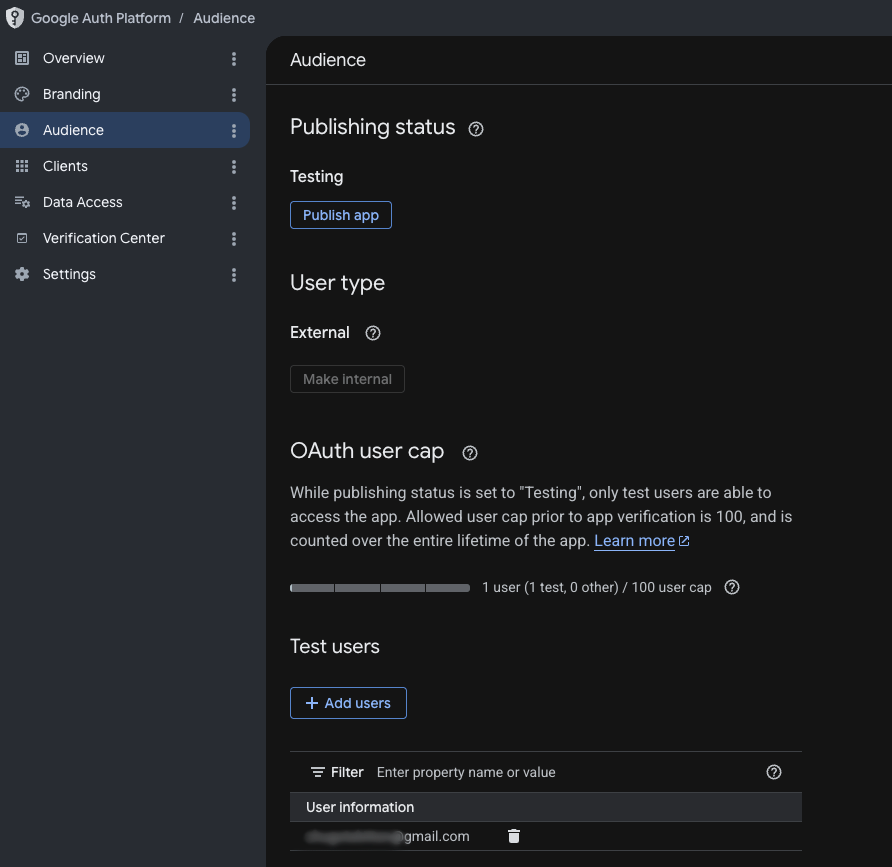
Audience — wähle den Typ External und füge dann dein Google-Konto als Testnutzer hinzu. Solange die App nicht von Google verifiziert ist, können nur Testnutzer sie verwenden — was für deine persönliche Nutzung völlig ausreicht.
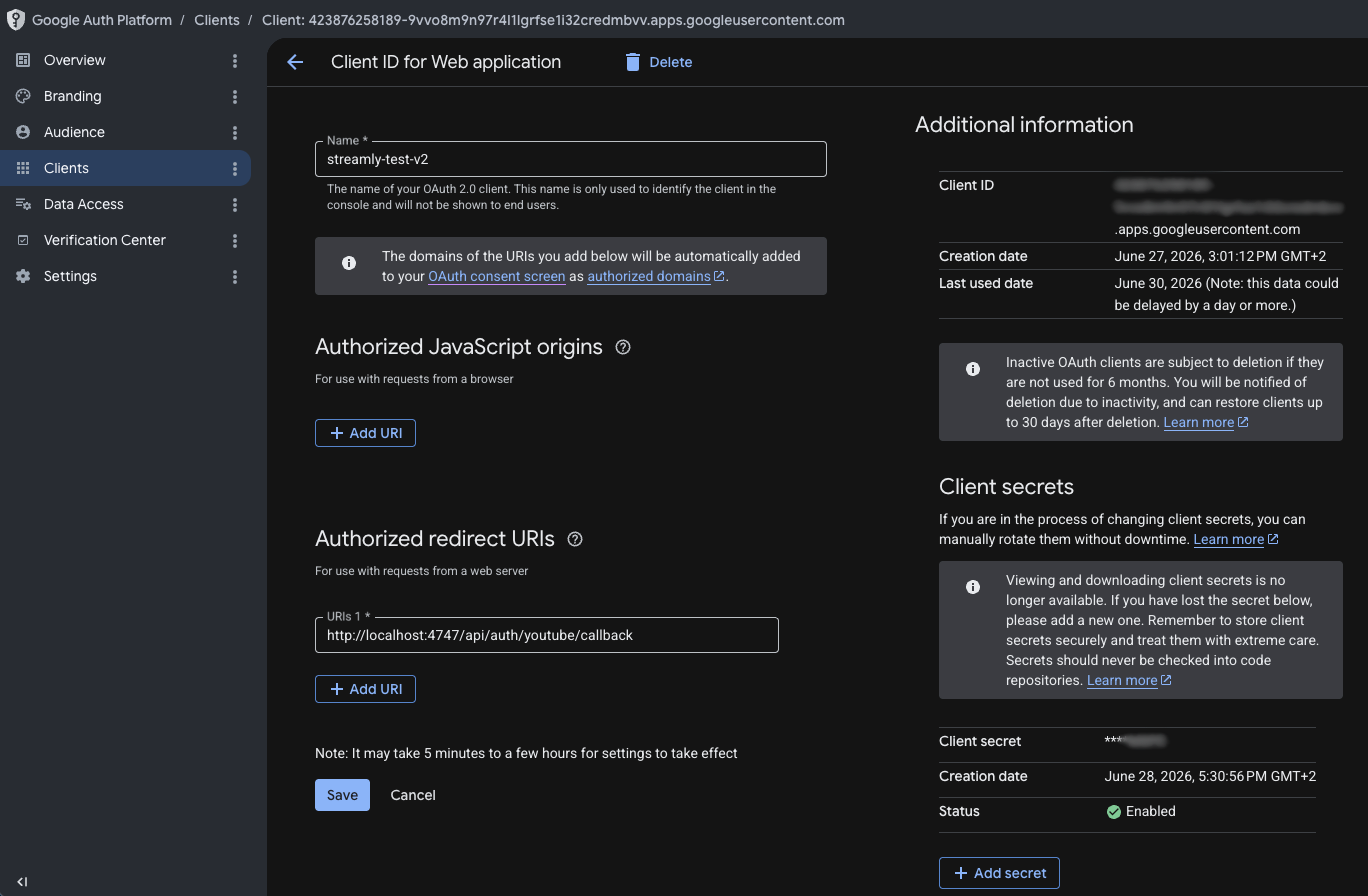
Clients — erstelle einen OAuth-Client:
- Anwendungstyp: Web application.
- Füge die autorisierte Redirect-URI hinzu:
http://localhost:4747/api/auth/youtube/callback - Hole dir die Client ID und das Client Secret.
3. In Streamly einfügen
Abschnitt betitelt „3. In Streamly einfügen“Füge unter Connections → YouTube die Client ID und das Client Secret ein (lokal verschlüsselt gespeichert), dann verbinde dich und genehmige den Zugriff.
Angeforderte Berechtigung
Abschnitt betitelt „Angeforderte Berechtigung“Streamly fordert die Berechtigung youtube.force-ssl an — sie deckt das Lesen des Live-Chats und das Senden von Nachrichten ab sowie das Bearbeiten von Titel/Beschreibung.
⚠️ Gut zu wissen zu YouTube
Abschnitt betitelt „⚠️ Gut zu wissen zu YouTube“- Manche Aktionen (Bearbeiten von Titel/Beschreibung, Lesen von Live-Infos, Moderieren) erfordern einen aktiven oder geplanten Livestream. Ohne einen laufenden oder geplanten Stream findet Streamly keinen “Broadcast”, den es ändern könnte.
- Der “Spieltitel” kann nicht über die API geändert werden (nur YouTube Studio); die Kategorie (grob: Gaming usw.) hingegen schon.
Siehe die Seite Stream-Steuerung und Einschränkungen.
Nach jeder Änderung an den Berechtigungen: goldene Regel (trennen/erneut verbinden).