
Overlays in OBS
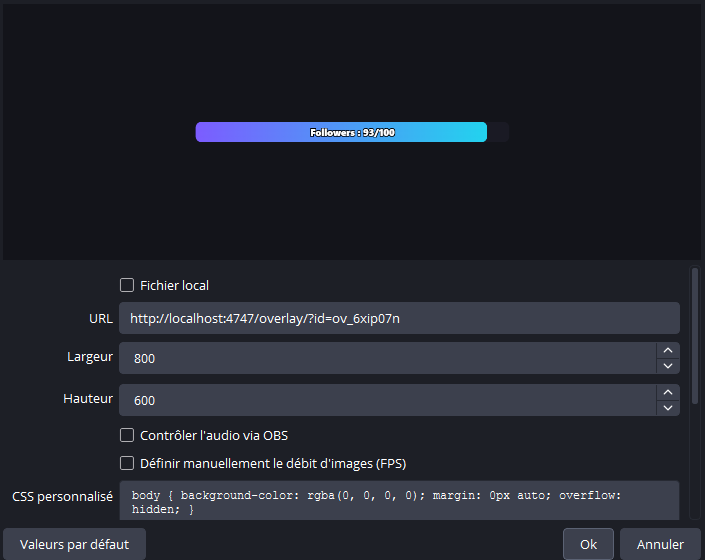
Ein Streamly-Overlay erscheint in OBS über eine Browser Source, die auf eine lokale URL zeigt, die von der App bereitgestellt wird.
Schritt für Schritt
Abschnitt betitelt „Schritt für Schritt“- Öffne in Streamly den Overlays-Tab, wähle dein Overlay aus und kopiere dessen URL.
- Klicke in OBS unter Sources auf + → Browser Source.
- Benenne die Quelle und füge die Overlay-URL ein.
- Stelle width und height passend zum Overlay ein (oft deine Szenenauflösung, z. B. 1920×1080, oder eine für das Widget vorgesehene Größe).
- Bestätige. Das Overlay erscheint auf einem transparenten Hintergrund — es legt sich sauber über deine Szene.
- Lass Streamly während deines Livestreams geöffnet: Es stellt die Overlays bereit (über den lokalen Dienst auf Port 4747).
- Ein Overlay aktualisiert sich nicht? Rechtsklick in OBS auf die Quelle → Refresh cache of current page.