
Twitch verbinden
Das Lesen des Twitch-Chats erfordert nichts. Um Nachrichten zu senden, Events zu empfangen (Subs, Follows, Channel Points…), zu moderieren und deinen Stream zu steuern, erstellst du eine kleine, kostenlose Twitch-App — einmalig, ~2 Minuten.
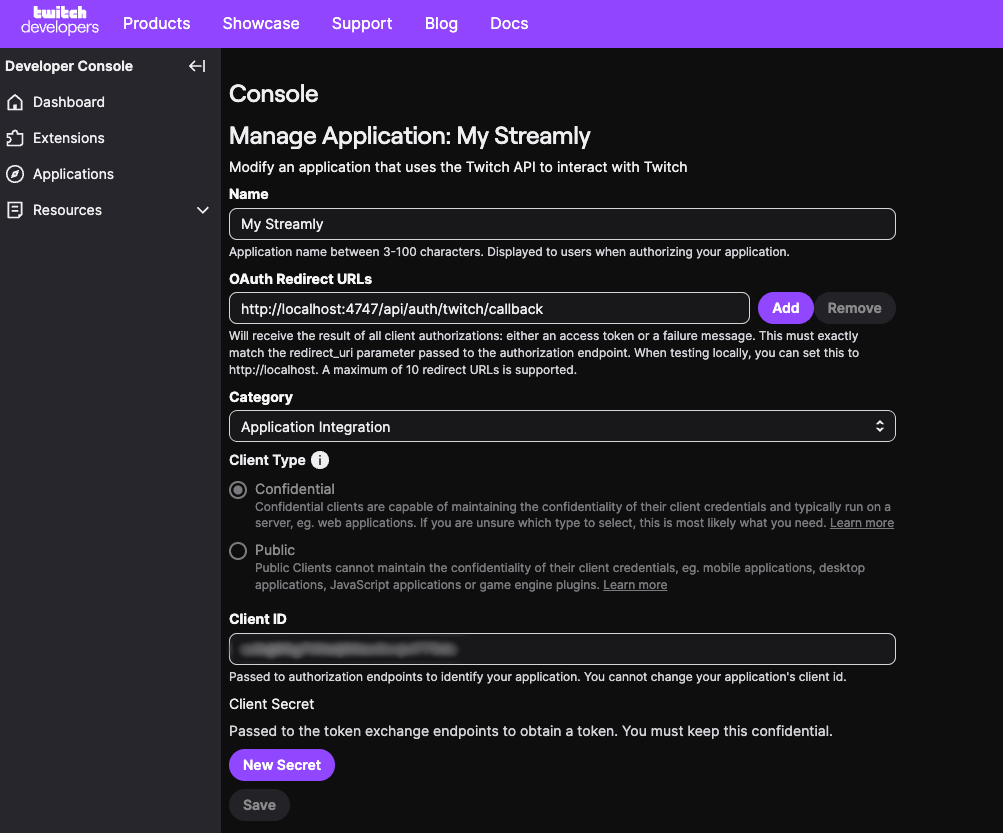
1. Die Twitch-App erstellen
Abschnitt betitelt „1. Die Twitch-App erstellen“- Gehe zu dev.twitch.tv/console/apps/create (melde dich mit deinem Twitch-Konto an).
- Fülle aus:
- Name: was du möchtest (z. B. “Streamly — mein Handle”).
- OAuth Redirect URL: füge exakt ein
http://localhost:4747/api/auth/twitch/callback - Category: Application Integration.
- Client Type: Confidential.
- Erstelle die App, hole dir dann die Client ID und generiere ein Client Secret (New Secret).
2. Die Zugangsdaten in Streamly einfügen
Abschnitt betitelt „2. Die Zugangsdaten in Streamly einfügen“Füge unter Connections → Twitch die Client ID und das Client Secret ein. Sie werden lokal verschlüsselt gespeichert und nur an Twitch gesendet.
3. Verbinden
Abschnitt betitelt „3. Verbinden“Klicke auf Sign in with Twitch und genehmige den Zugriff auf der Twitch-Seite. Das Token wird gespeichert und erneuert sich von selbst.
Angeforderte Berechtigungen
Abschnitt betitelt „Angeforderte Berechtigungen“Beim Verbinden fordert Streamly an, was es braucht, um: Chat zu lesen und zu senden, Channel Points, Follower, Abos, Bits und den Hype Train zu lesen, zu moderieren (löschen / Timeout / Bann) und den Stream zu steuern (Titel / Kategorie / Tags).
Gut zu wissen
Abschnitt betitelt „Gut zu wissen“- Die “Go-Live-Benachrichtigung” von Twitch kann nicht über die API geändert werden (nur auf Twitch anpassbar). Siehe Einschränkungen.
Nach jeder Änderung an den Berechtigungen denke an die goldene Regel: Verbindung trennen und erneut verbinden.