
Overlays no OBS
Um overlay do Streamly aparece no OBS por meio de uma Browser Source que aponta para uma URL local servida pelo app.
Passo a passo
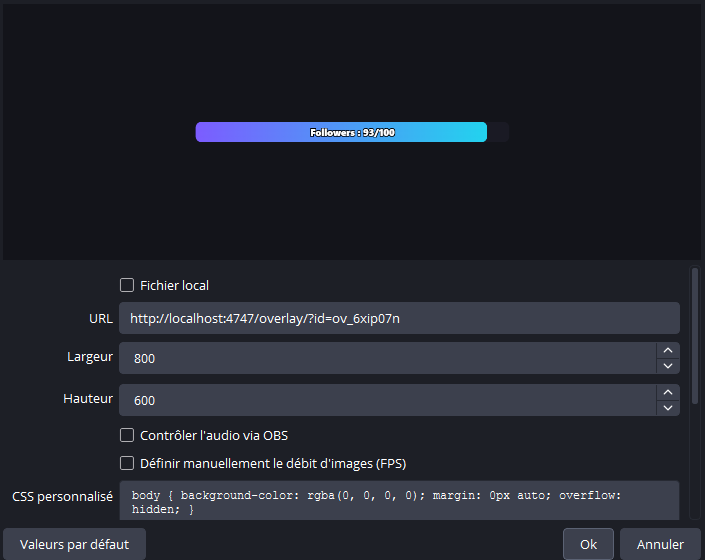
Seção intitulada “Passo a passo”- No Streamly, abra a aba Overlays, selecione seu overlay e copie a URL dele.
- No OBS, em Sources, clique em + → Browser Source.
- Dê um nome à fonte e depois cole a URL do overlay.
- Defina a largura e a altura para corresponder ao overlay (geralmente a resolução da sua cena, por exemplo 1920×1080, ou um tamanho dedicado ao widget).
- Confirme. O overlay aparece sobre um fundo transparente — ele se sobrepõe perfeitamente à sua cena.
- Mantenha o Streamly aberto durante sua live: é ele que serve os overlays (via o serviço local na porta 4747).
- Um overlay não atualiza? No OBS, clique com o botão direito na fonte → Refresh cache of current page.