
Instalação
Baixe a versão mais recente na página de download.
| Sistema | Arquivo |
|---|---|
| Windows | .exe (instalador NSIS) |
| macOS | .dmg (Apple Silicon e Intel) |
| Linux | .AppImage ou .deb |
Windows
Seção intitulada “Windows”- Execute o
.exebaixado. - O Windows SmartScreen pode exibir um aviso (“O Windows protegeu seu PC”). Isso é normal por enquanto: clique em “Mais informações” e depois em “Executar assim mesmo”.
- Siga o instalador e depois abra o Streamly.
- Abra o
.dmge arraste o Streamly para Aplicativos. - Na primeira abertura, o macOS pode dizer que “o app está danificado” ou vem de um desenvolvedor não identificado. Isso acontece porque ele ainda não foi notarizado — o app não está danificado.
- Contorno do Gatekeeper: clique com o botão direito no app → Abrir, depois confirme. (Se ainda estiver bloqueado, abra System Settings → Privacy & Security e permita o Streamly.)
- AppImage: torne o arquivo executável e depois rode-o.
- .deb: instale-o com o seu gerenciador de pacotes (clique duplo ou
sudo dpkg -i).
Atualizações
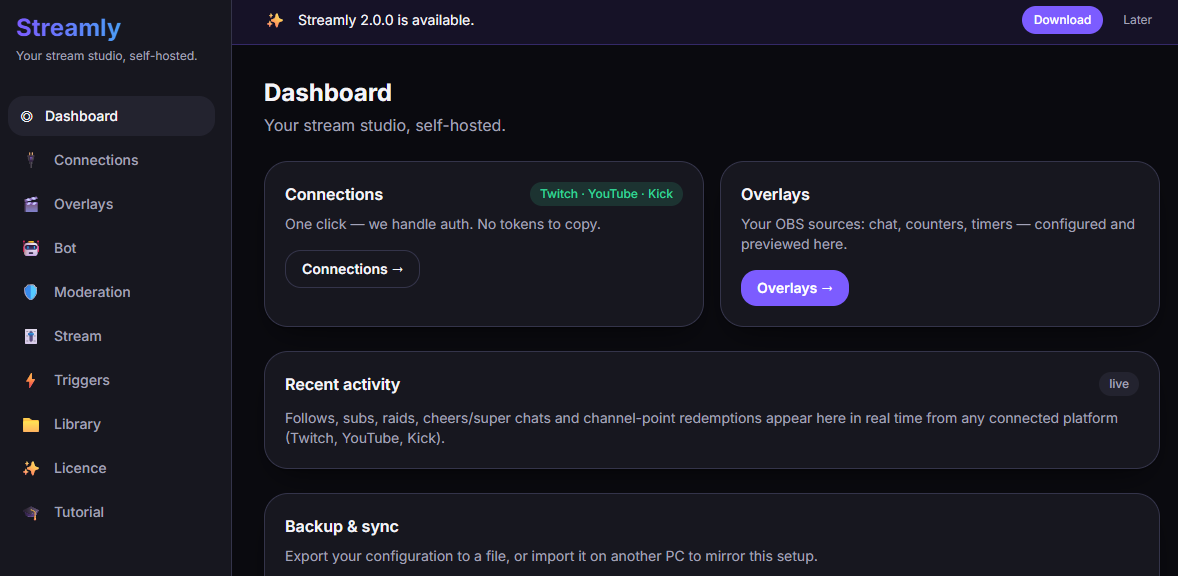
Seção intitulada “Atualizações”Ao abrir, o Streamly verifica discretamente se existe uma versão mais nova e exibe um banner em caso positivo (com um botão “Download”). Nada é instalado automaticamente por enquanto: você baixa a nova versão na página de download. Veja também Configurações.
Próximo passo: Primeiros passos.