
Conectar o YouTube
Para o YouTube, você cria credenciais OAuth no console do Google Cloud (grátis, uma vez). O Google recentemente agrupou essa configuração sob “Google Auth Platform”, organizada nas abas Branding, Audience e Clients.
1. Prepare o projeto
Seção intitulada “1. Prepare o projeto”- Acesse o console do Google Cloud e crie (ou escolha) um projeto.
- Ative a YouTube Data API v3 para esse projeto.
2. Configure o acesso OAuth (Google Auth Platform)
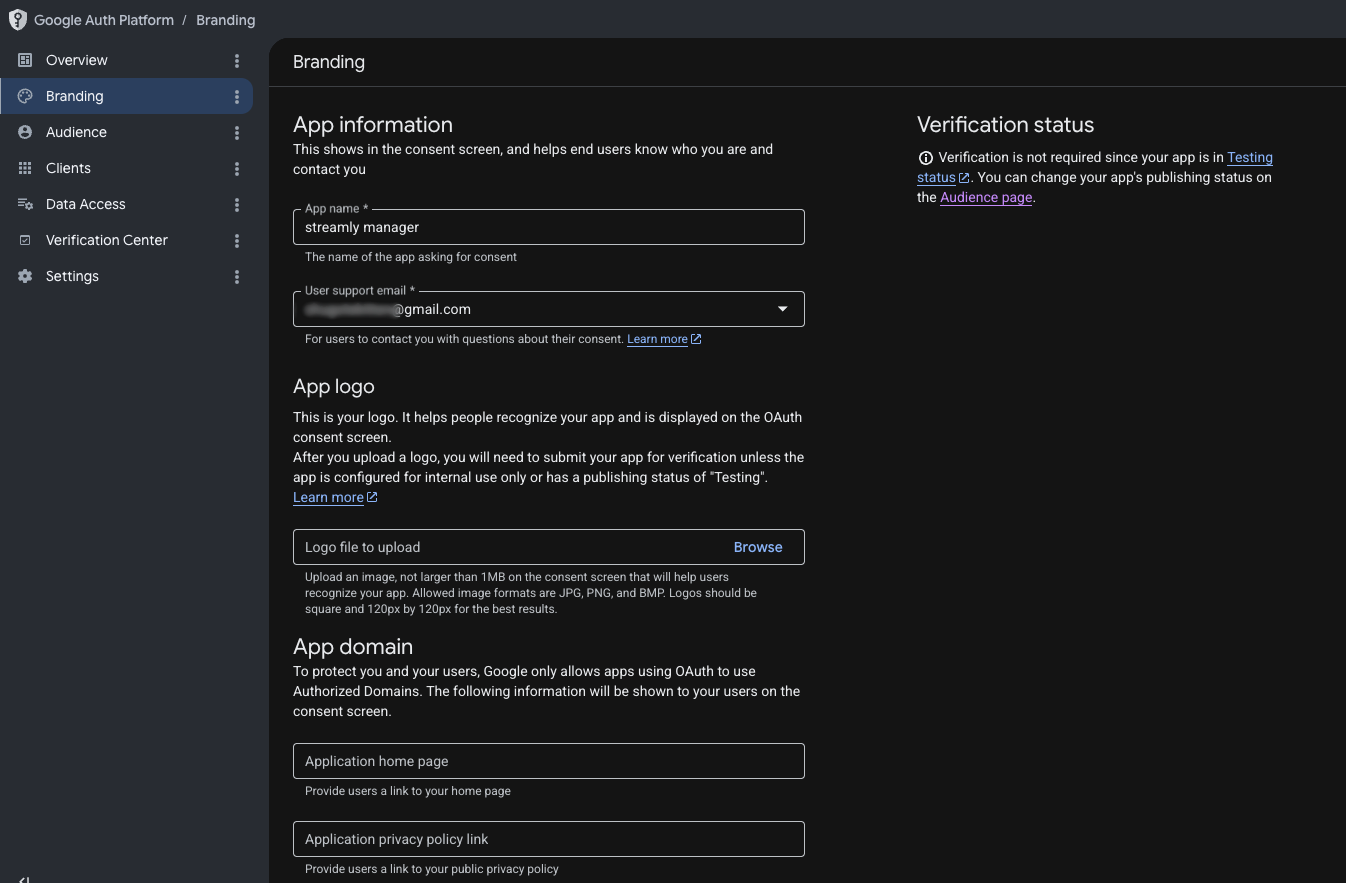
Seção intitulada “2. Configure o acesso OAuth (Google Auth Platform)”Branding — preencha o nome do aplicativo e o e-mail de suporte.
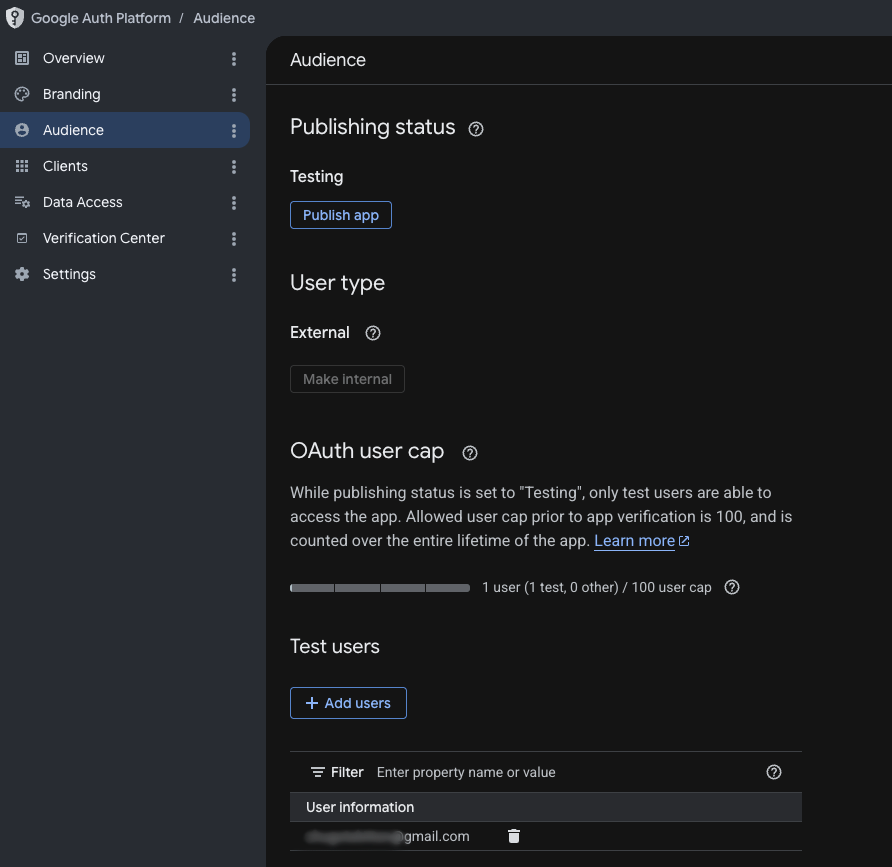
Audience — escolha o tipo External, depois adicione a sua conta Google como usuário de teste. Enquanto o app não for verificado pelo Google, apenas usuários de teste podem usá-lo — o que é mais que suficiente para o seu uso pessoal.
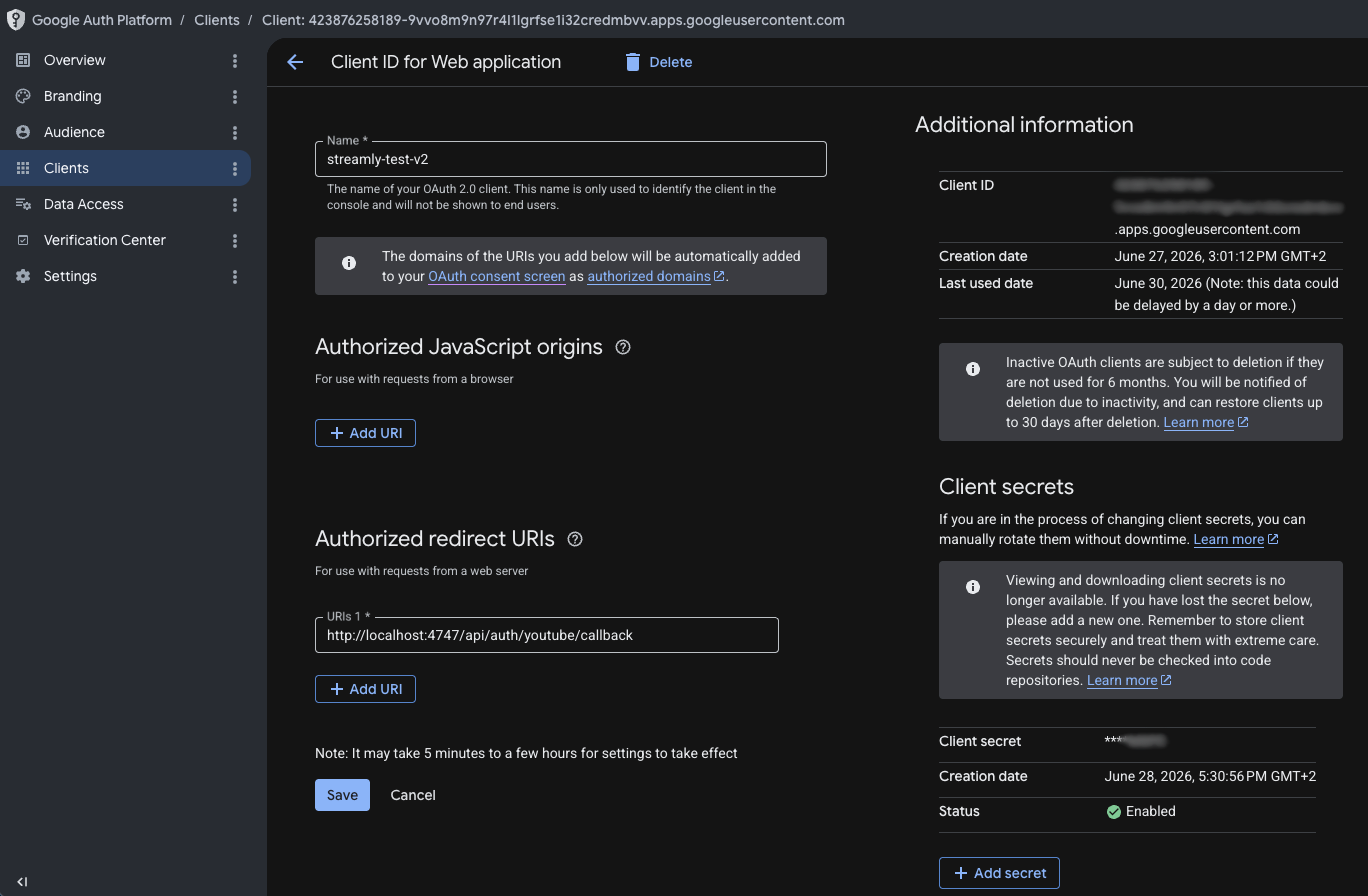
Clients — crie um cliente OAuth:
- Tipo de aplicativo: Web application.
- Adicione a URI de redirecionamento autorizada:
http://localhost:4747/api/auth/youtube/callback - Pegue o Client ID e o Client Secret.
3. Cole no Streamly
Seção intitulada “3. Cole no Streamly”Em Connections → YouTube, cole o Client ID e o Client Secret (armazenados criptografados localmente), depois conecte e aprove o acesso.
Permissão solicitada
Seção intitulada “Permissão solicitada”O Streamly solicita a permissão youtube.force-ssl — ela cobre a leitura do chat ao vivo e o envio de mensagens, além da edição do título/descrição.
⚠️ Bom saber sobre o YouTube
Seção intitulada “⚠️ Bom saber sobre o YouTube”- Algumas ações (editar o título/descrição, ler informações ao vivo, moderar) exigem uma live ativa ou agendada. Sem uma transmissão em andamento ou planejada, o Streamly não consegue encontrar um “broadcast” para modificar.
- O “título do jogo” não pode ser alterado via API (só no YouTube Studio); a categoria (ampla: Gaming, etc.), no entanto, pode.
Veja a página Controle da transmissão e Limitações.
Depois de qualquer alteração nas permissões: regra de ouro (desconectar/reconectar).